
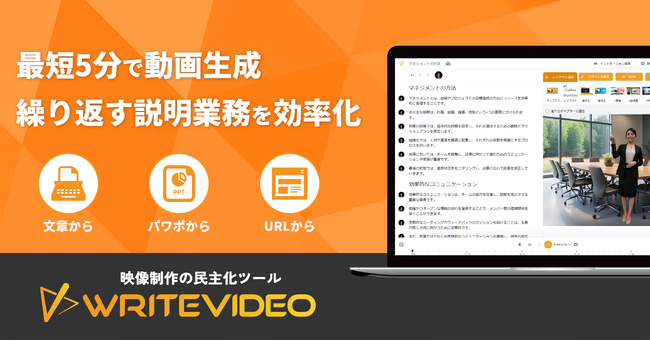
[画像1: https://prcdn.freetls.fastly.net/release_image/81404/233/81404-233-ee37be22f58120e047142b20e5930422-3900x2041.png?width=536&quality=85%2C75&format=jpeg&auto=webp&fit=bounds&bg-color=fff ]
株式会社X(所在地:東京都港区虎ノ門)は、AI動画生成サービス「WriteVideo」において、ナレーションアバターの話し方を、感情プリセットとイントネーション調整でコントロールできる「音声設定」機能を提供開始しました。
これにより、同じ台本でも「落ち着いた説明」「注意を促す場面」「やわらかい案内」など、場面に合わせた話し方へ調整でき、動画全体の聞こえ方を揃えたナレーションを作成しやすくなります。
サービスサイト:https://www.writevideo.ai/
■背景:同じ文章でも“話し方”で伝わり方が変わる
業務マニュアル、研修、顧客向け案内などの説明動画では、同じ文章でも「どこを強く読むか」「どの単語で音の高低が動くか」「語尾を上げるか下げるか」といった話し方で、理解のしやすさや印象が変わります。
一方で、文章を用意してそのまま音声を生成すると、場面に合わない抑揚になったり、単調に聞こえたりして、結局「録り直し」や「文面の書き換え」で回避することが起きます。
そこでWriteVideoは、台本の内容は変えずに、話し方(感情・速さ・高さ・抑揚)を画面で調整できるようにし、動画制作の中で“声の仕上げ”まで完結できるようにしました。
■機能概要:ナレーションアバター「音声設定」
今回のアップデートで、WriteVideo上のナレーションアバターに対して、次の調整ができるようになります。
■感情プリセットを選んで、声のニュアンスを切り替え
「ノーマル」「あまあま」「ツンツン」「セクシー」「ささやき」「ヒソヒソ」など、話し方の方向性をプリセットから選択できます。
たとえば、注意事項は落ち着いた聞こえ方に寄せる、案内パートはやわらかい言い回しに合わせる、といった使い分けがしやすくなります。
[画像2: https://prcdn.freetls.fastly.net/release_image/81404/233/81404-233-afb4125f6bbf0cf4d9e4513882a23b1d-1435x832.png?width=536&quality=85%2C75&format=jpeg&auto=webp&fit=bounds&bg-color=fff ]
感情プリセットのプルダウンが開いている状態
■速度・高さ(声の高低)をスライダーで調整
音声の速度(話す速さ)と、高さ(声の高低)をスライダーで調整できます。
聞き取りやすさに合わせて速度を揃えたり、動画の雰囲気に合わせて声を少し高め/低めに寄せたり、といった調整ができます。
■イントネーション(抑揚)を画面上で微調整
読み上げの抑揚を、画面上で見ながら調整できます。
「この語だけ強く聞かせたい」「ここは語尾を落として言い切りたい」といった箇所を狙って整えられるため、文章を直さずに“言い方”を合わせられます。
[画像3: https://prcdn.freetls.fastly.net/release_image/81404/233/81404-233-ec2d6af7854e9c58c237be0140d59d8d-1410x854.png?width=536&quality=85%2C75&format=jpeg&auto=webp&fit=bounds&bg-color=fff ]
イントネーションの調整(縦スライダー)とアクセント表示が大きく見える状態
■想定利用シーン
社内研修・オンボーディング:注意事項のパートだけ話し方を変え、聞き逃しを減らしたい
業務マニュアル:シリーズ動画で、速度・声の高低・抑揚を揃えて“回ごとのブレ”を抑えたい
顧客向け案内:全編を落ち着いた話し方にまとめ、同じテンポで最後まで聞けるようにしたい
■提供開始について
機能名:ナレーションアバター 音声設定(感情/イントネーション調整)
提供開始日:2026年12月
利用方法:WriteVideoの編集画面でナレーションアバターを選択し、「音声設定」から感情・速度・高さ・イントネーションを調整できます。
■WriteVideoの使い方(4ステップ)
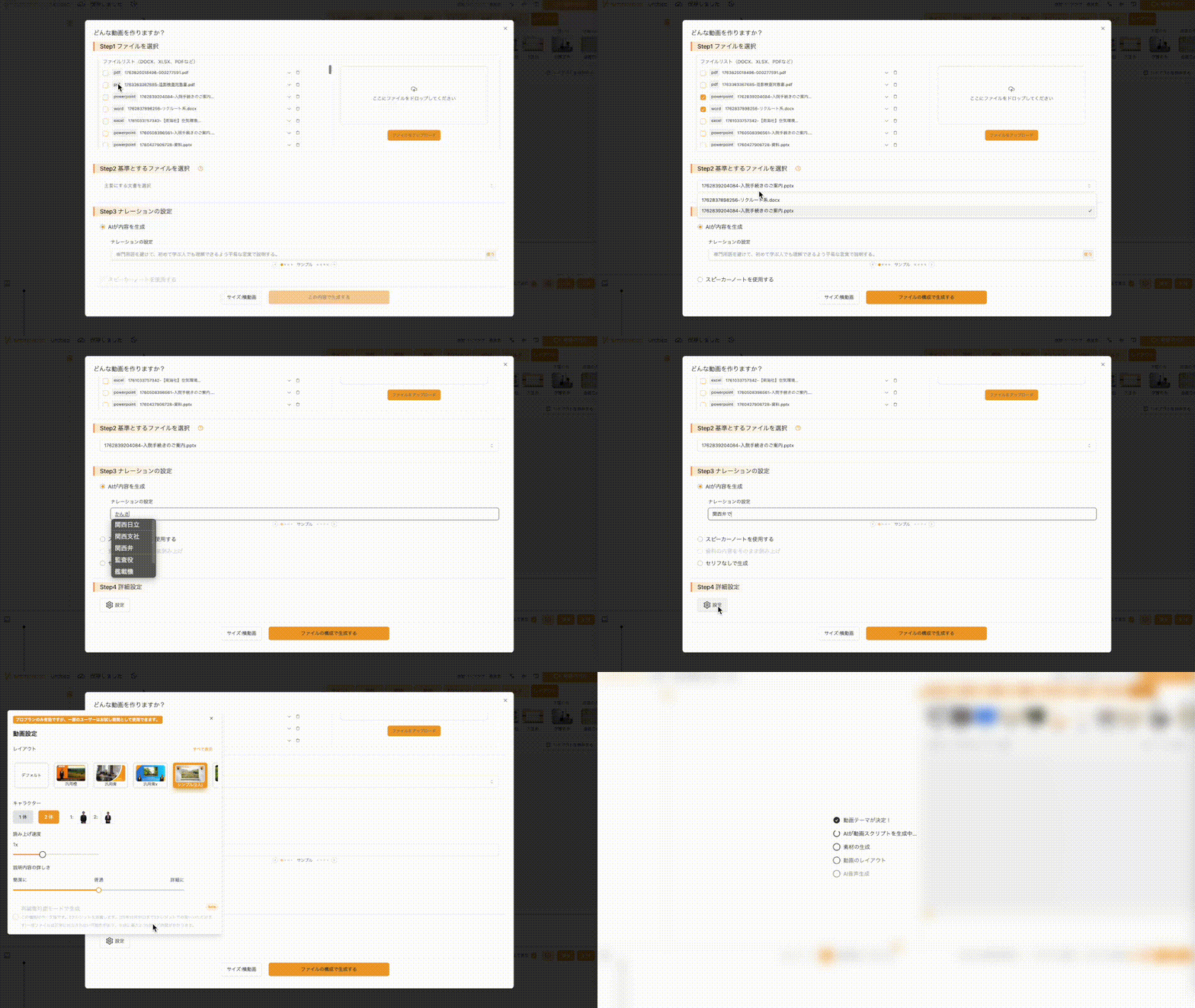
1. 作り方を選ぶ:テキスト or 資料
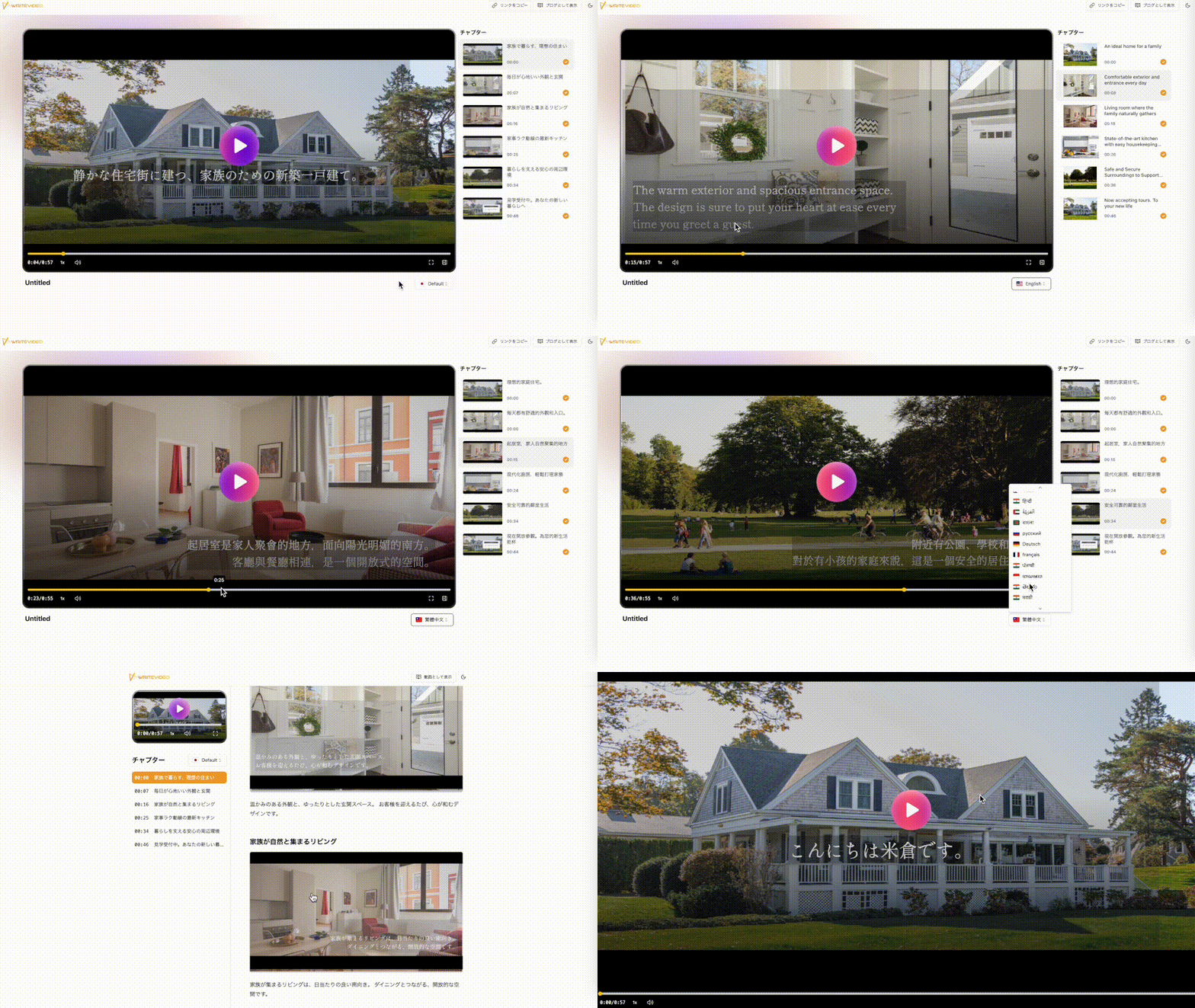
作りたい内容を文章で入力するか、PowerPoint・Word・PDFなどの資料をアップロードして、動画の元になる構成案を作成します。
[画像4: https://prtimes.jp/api/file.php?c_id=81404&t=animationGifImage&f=b461b9adc4846013a71257e1e15cc66b.gif ]
ファイルをアップロードして生成
2. 構成案を生成:アウトラインと台本を自動作成
入力内容をもとに、動画の流れ(アウトライン)と、キャラクターが話す文章(台本)の叩き台を自動生成します。
アウトラインは「何を、どの順番で伝えるか」を整理した設計図です。
[画像5: https://prtimes.jp/api/file.php?c_id=81404&t=animationGifImage&f=3a9343a3e4e7c739f4144fb9fead2e07.gif ]
構成案をブラッシュアップ
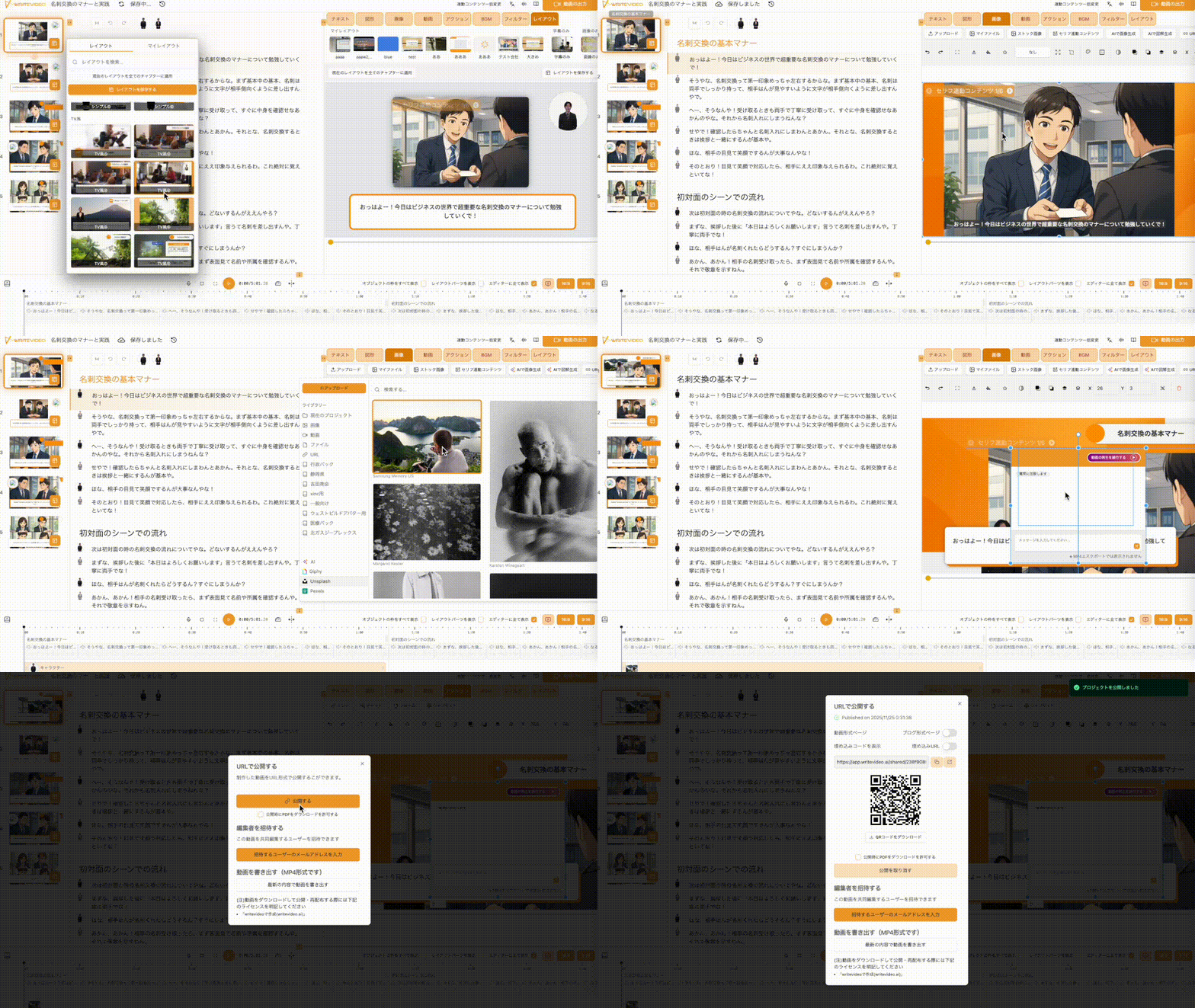
3. 編集して仕上げる:内容・見た目・シーンを調整
生成された台本や構成を編集画面で修正し、用途に合わせて仕上げます。
話す内容、デザインテンプレート、シーン分割を同じ画面で調整できます。
[画像6: https://prtimes.jp/api/file.php?c_id=81404&t=animationGifImage&f=638dbbcdb5b6494be0f490d1d6d03d35.gif ]
レイアウトを調整
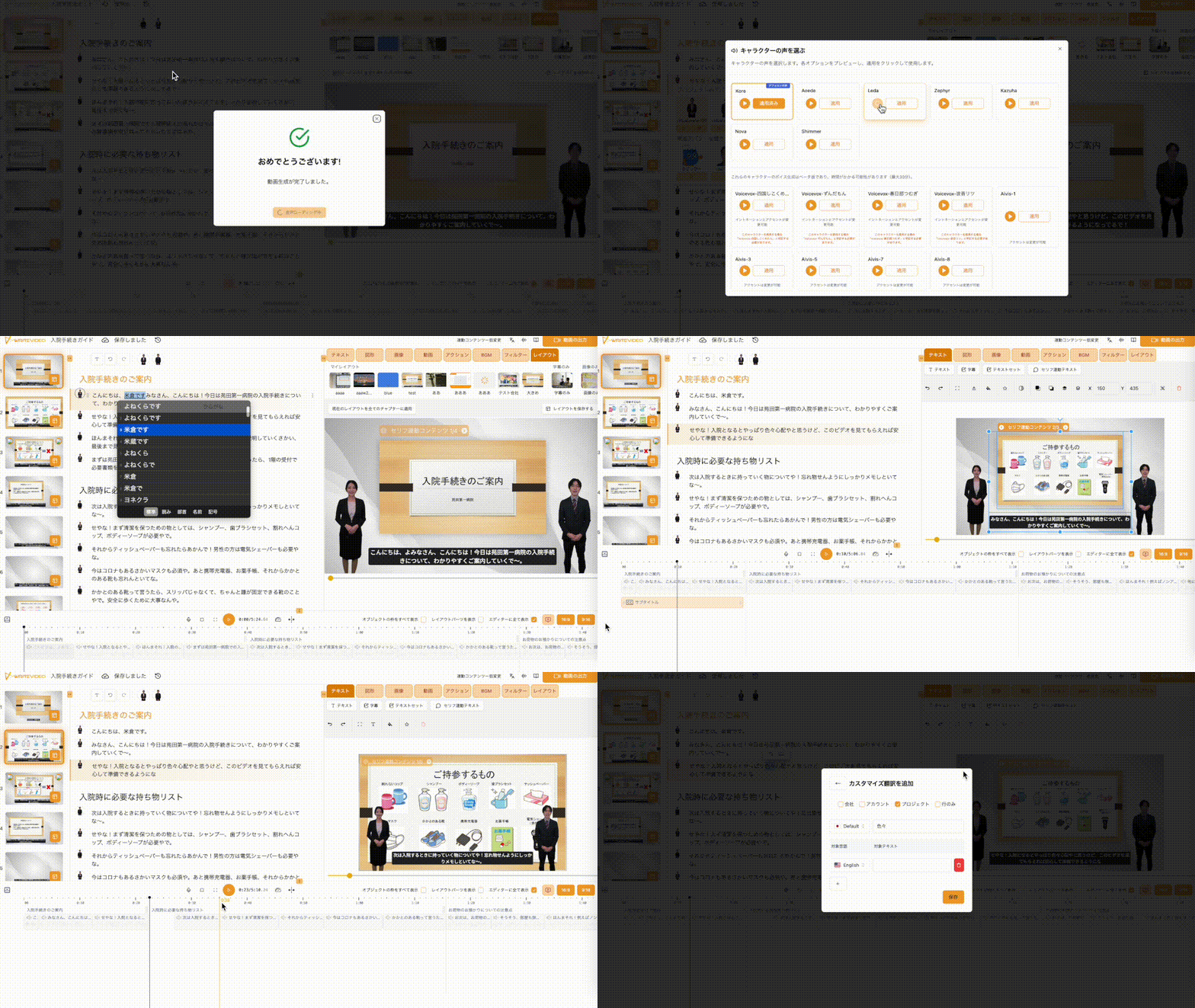
4. 公開・共有:動画として配布、多言語にも対応
完成した動画は共有用の形で公開できます。
同じ構成を使った多言語展開にも対応し、用途別・地域別の運用が可能です。
[画像7: https://prtimes.jp/api/file.php?c_id=81404&t=animationGifImage&f=28dc49dc880f3c6079b26add30d686fa.gif ]
作成した動画を、そのまま共有・多言語運用
■紹介パートナー制度について
この度、導入拡大に伴い、DX支援に携わる皆様と連携しながらWriteVideoを広めていただく「紹介パートナー制度」をスタートいたしました。ご紹介に応じて報酬をお支払いする制度で、支援団体・教育機関・翻訳会社など業種問わずご参画いただけます。
▶︎無料セミナーの日程を確認する
https://www.writevideo.ai/seminar-p
■運営会社について
WriteVideo運営会社の株式会社Xは、エンジニアメンバーの半数以上が外国籍でグローバル展開を進めるスタートアップ企業です。AIとxR技術を活用したサービスを通して、企業のDXを支援します。
会社名 :株式会社X
所在地 :東京都港区虎ノ門1-17-1 虎ノ門ヒルズビジネスタワー15階
URL : https://www.xinc.co.jp/
WriteVideo:https://www.writevideo.ai/
就活ひろば:https://www.syukatsu-hiroba.jp/
■本件に対するお問い合わせ
株式会社X
メール:pr@xinc.co.jp
電話:03-6807-3898(広報担当)